前言
不是,这新图标是怎么能做到那么丑的,啊????2019 那时候改成一坨,我忍了;现在这是一坨上加一坨,我是真忍不了了。Office 2013-2016 才是唯一真神。
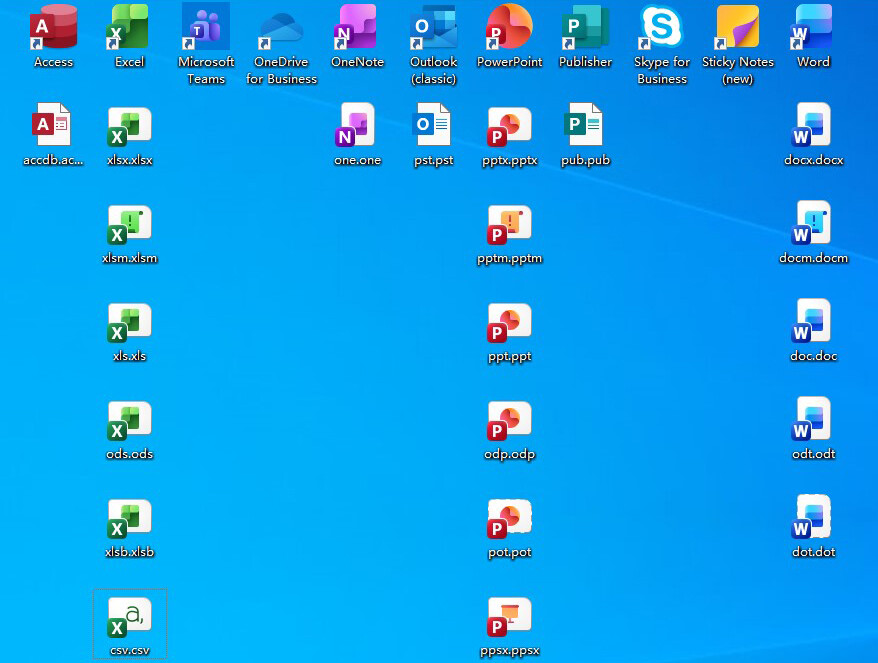
欣赏一下最新的图标
风格多样,区分度低,丑的要死,阿三这辈子有了。
修改方法
仅适用于 Windows Click-to-Run (C2R) 版本的 Office!
前往 https://github.com/xb2016/Microsoft-365-Icons-Pack/releases 下载旧版本图标包,解压后运行 run.bat

常见问题
● 更改后建议关闭自动更新,否则在自动更新后会变回新图标。
● 开始屏幕和任务栏的图标可能需要重新固定才能生效。
● 开始菜单应用列表的图标可能需要手动更新,重新设置图标即可。(V1.2 起已内置刷新功能,在清理缩略图缓存一段时间后生效)
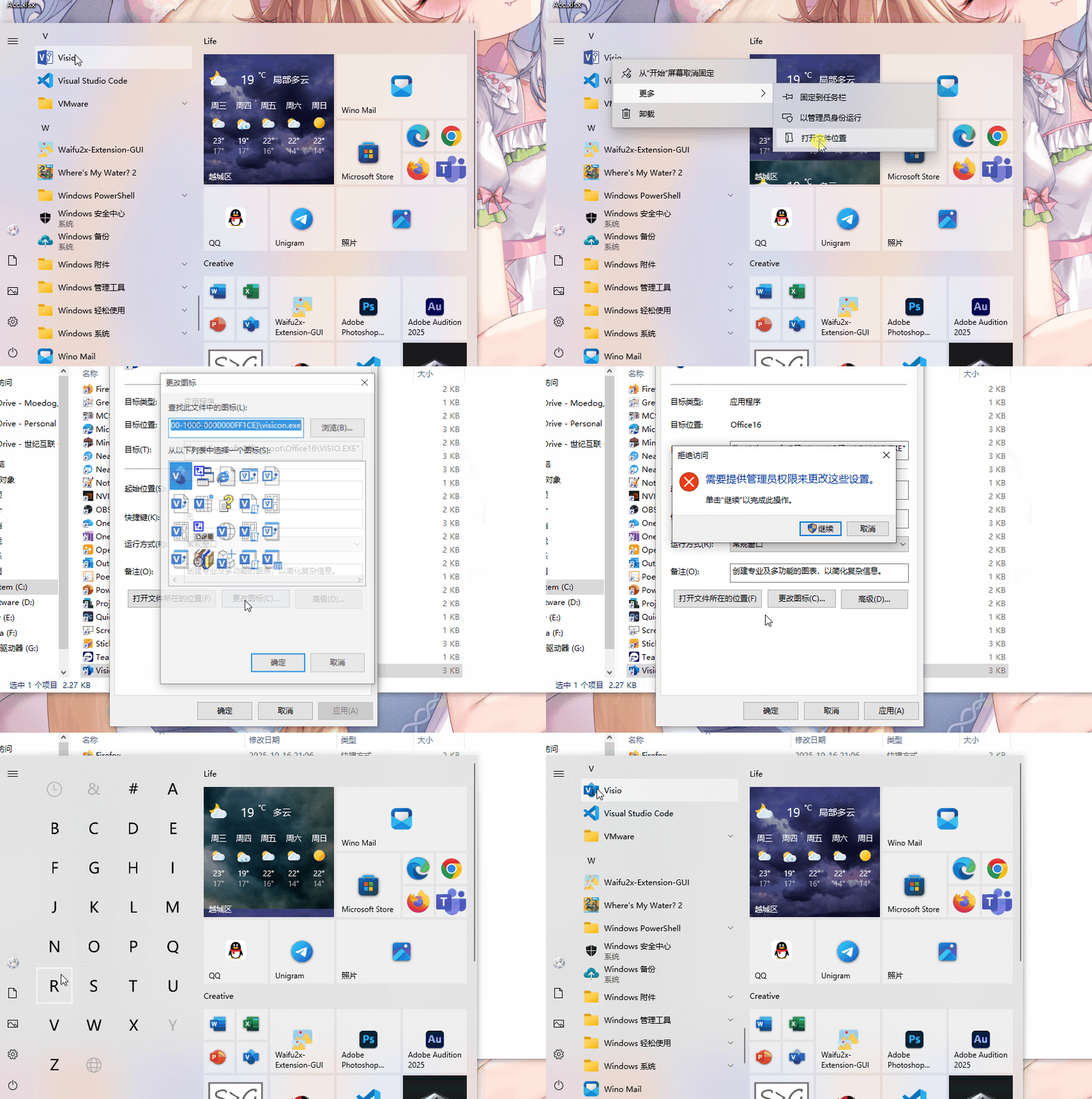
● Windows 10 重新固定到开始屏幕后,还是会显示新图标,这是因为开始屏幕优先读取的是源文件的图标,而不是快捷方式的图标。当源文件没有图标的时候会使用快捷方式的图标。
所以这里有一个麻烦且可能是唯一解的方式(V1.2 起已内置修改快捷方式功能,以下步骤仅作为原理参考):
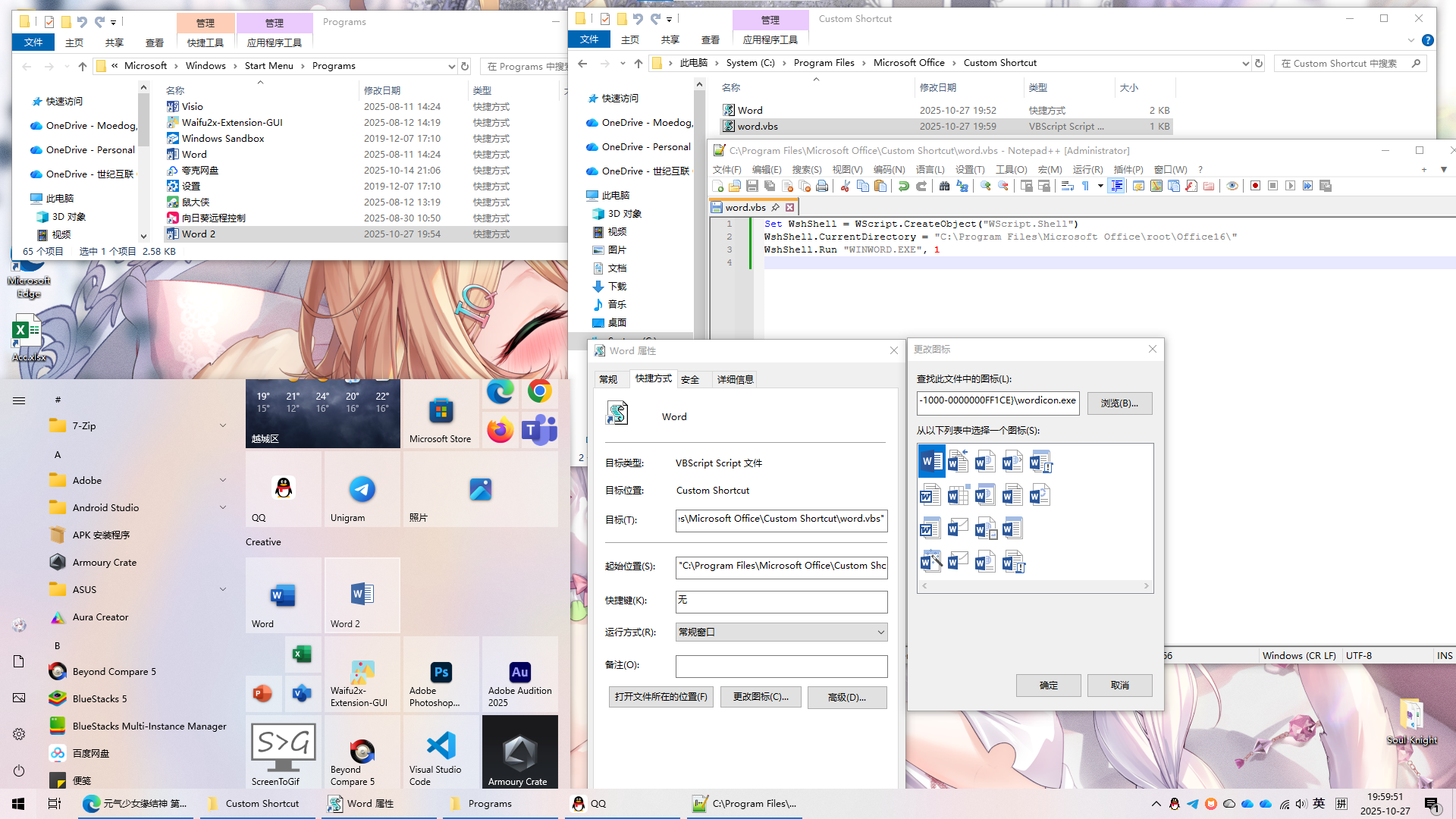
1. 需要新建一个vbs来运行对应的exe
' 需要自行更改目标目录和目标文件名
Set WshShell = WScript.CreateObject("WScript.Shell")
WshShell.CurrentDirectory = "C:\Program Files\Microsoft Office\root\Office16\"
WshShell.Run "WINWORD.EXE", 1
2. 创建该vbs的快捷方式并修改图标
// 图标位置
// 64 bit os, 64 bit office
C:\Program Files\Microsoft Office\root\vfs\Windows\Installer\{90160000-000F-0000-1000-0000000FF1CE}
// 64 bit os, 32 bit office
C:\Program Files (x86)\Microsoft Office\root\vfs\Windows\Installer\{90160000-000F-0000-0000-0000000FF1CE}
// 32 bit os, 32 bit office
C:\Program Files\Microsoft Office\root\vfs\Windows\Installer\{90160000-000F-0000-0000-0000000FF1CE}
3. 将该快捷方式替换到开始菜单目录
C:\ProgramData\Microsoft\Windows\Start Menu\Programs
都给狗子丑复活了喵
是的喵
臭狗,炖了炖了
 ̄﹃ ̄